
元扫雷使用教程
元扫雷(MetaSweeper)是一款开源扫雷软件,适用于 Windows 10、Windows 11。
本文沿用原教程的 3.3.x 界面与截图,不同版本的菜单、选项和数据目录可能有所不同。
下载及安装
下载及运行
从 GitHub 发布页下载安装程序,历史版本也可在该页面查找。也可以访问 Gitee 项目主页。
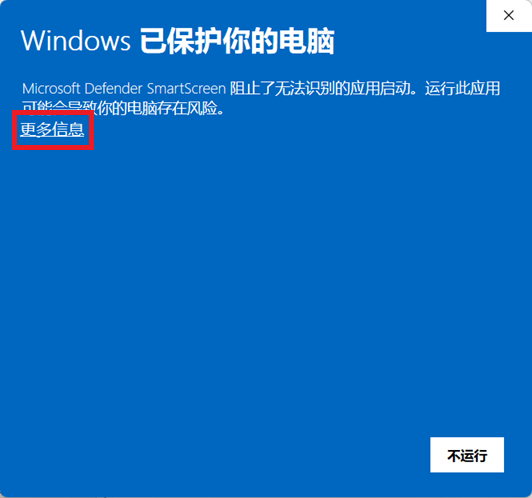
双击运行安装程序。若 Windows 提示无法识别的应用,确认文件来自项目发布页后,点击「更多信息」。
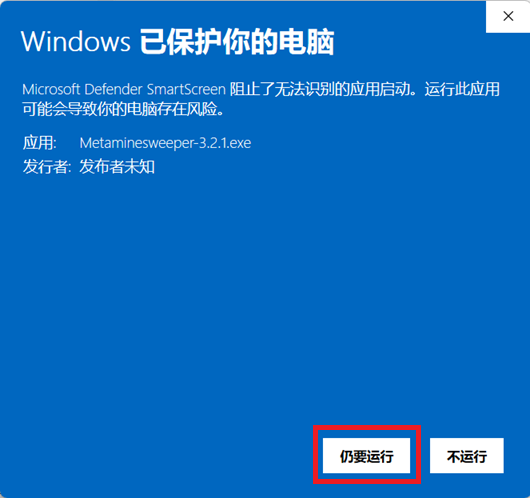
点击「仍要运行」。
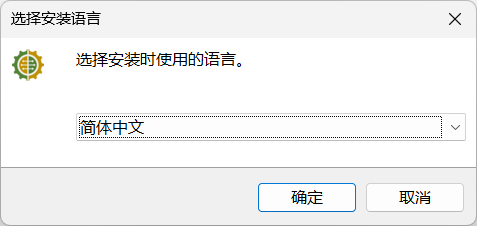
选择安装程序使用的语言。
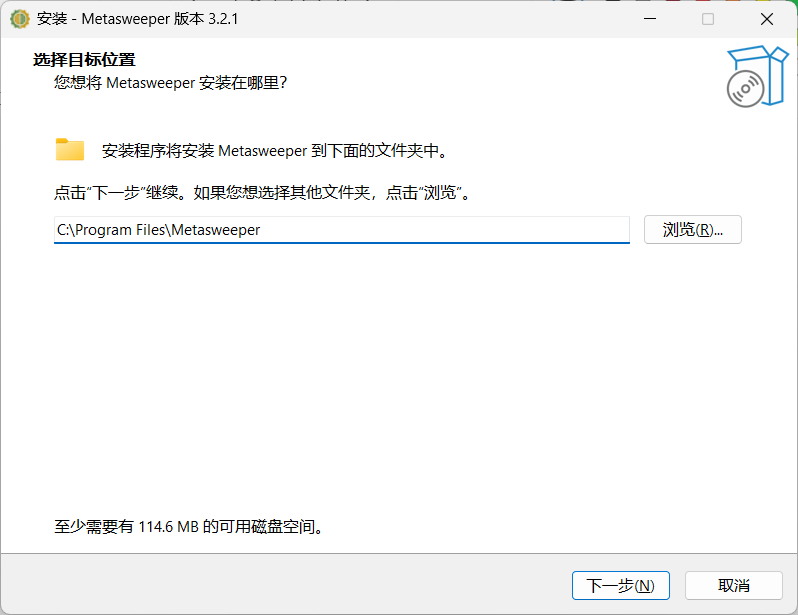
选择安装位置。假如已有旧版 Metaminesweeper,请勿安装在相同位置。
选择文件关联。勾选后,对应类型的文件默认使用元扫雷打开。
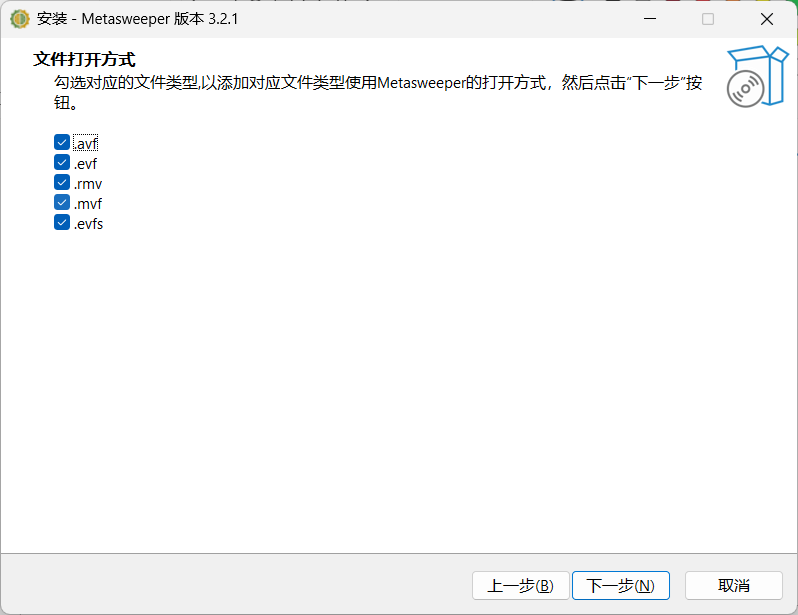
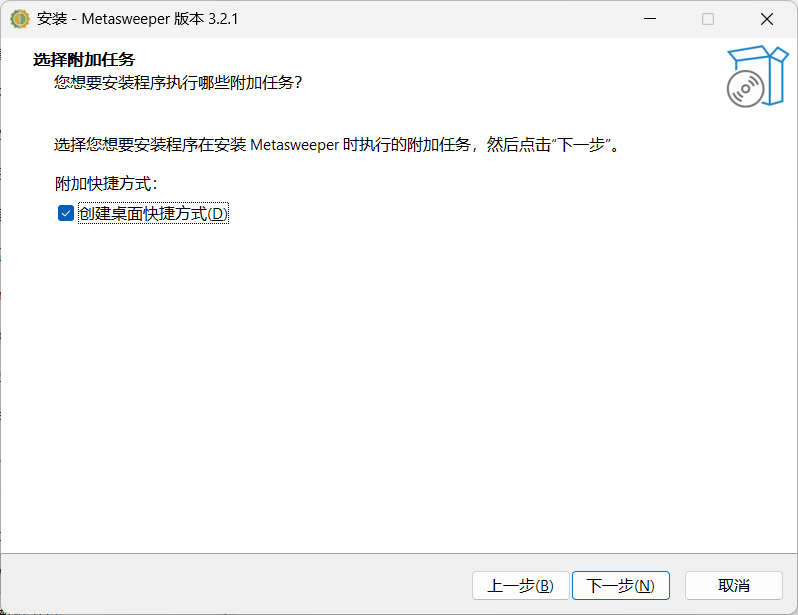
选择是否创建桌面快捷方式。
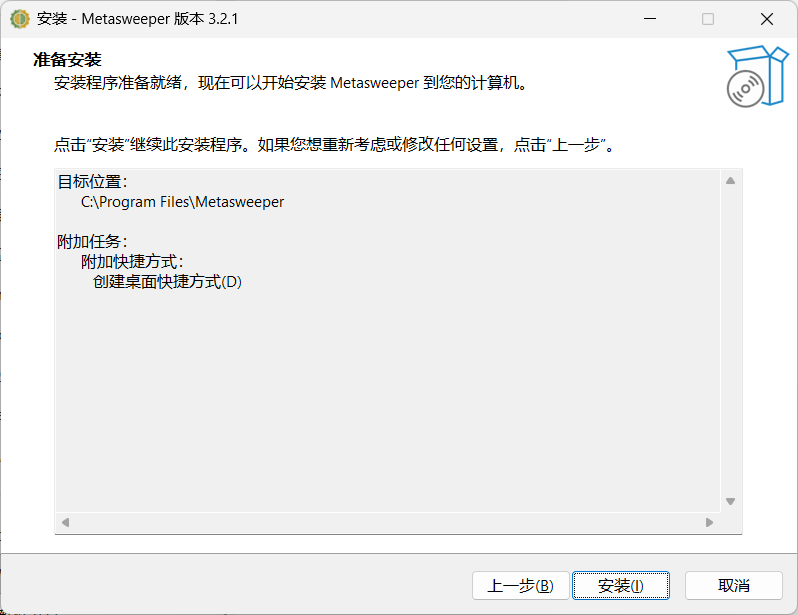
确认安装选项,然后点击「安装」。
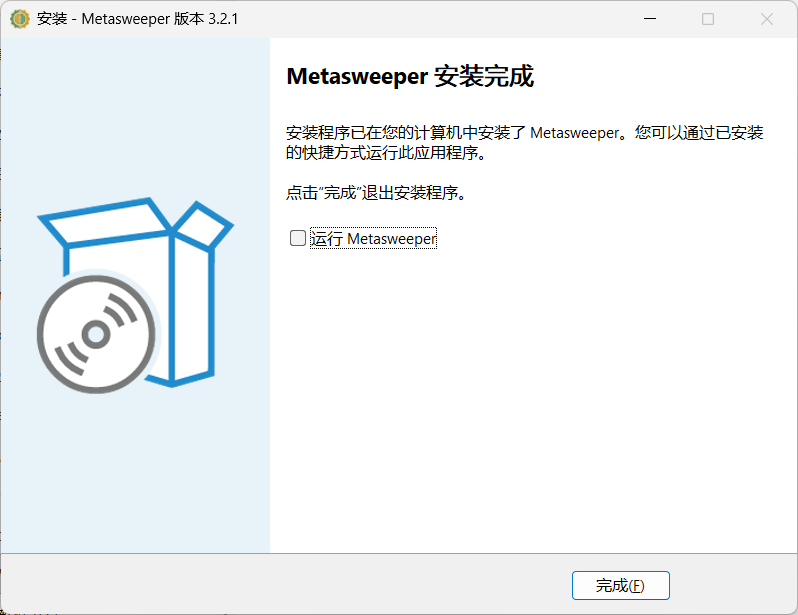
安装完成后点击「完成」。
迁移指南
假如曾经安装过旧版 MetaMineSweeper,且需要迁移已有设置和录像,复制旧版的 replay 目录,以及 gameSetting.ini、record.ini、scoreBoardSetting.ini 三个文件,再粘贴到新版的数据目录,替换对应文件和目录。
3.2.0 及以前版本,这些文件和目录位于安装目录,例如 D:\SomePath\Metasweeper\。
从 3.2.1 开始,数据位置取决于安装目录是否可写:
| 安装目录 | 数据位置 |
|---|---|
| 有写入权限,例如 D、E、F 盘的普通目录 | 安装目录,例如 D:\SomePath\Metasweeper\ |
| 没有写入权限,例如受保护的系统目录 | 用户数据目录,例如 C:\Users\username\AppData\Roaming\MetaMineSweeper3.2.1\,末级目录名随版本变化 |
如果迁移仍然失败,可以在 GitHub Issues 或 Gitee Issues 反馈。
设置界面
依次点击「设置 → 游戏设置」,或按 S 打开设置界面。设置保存在 gameSetting.ini 中。
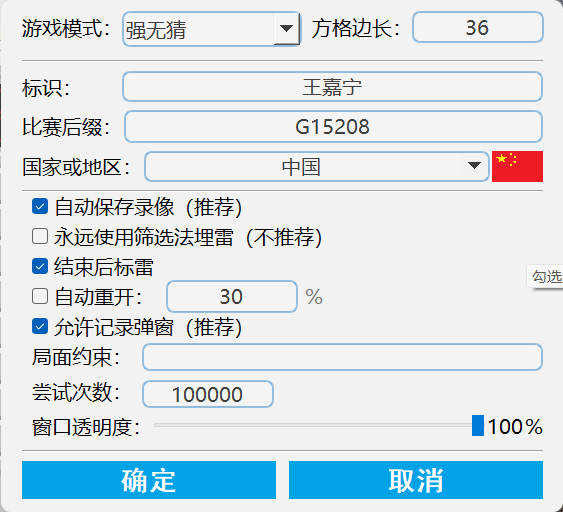
基本选项
| 选项 | 含义 |
|---|---|
| 方格边长 | 单位为像素,最小为 5。 |
| 标识 | 录像回放时在局面下方展示的玩家身份,通常填写姓名或昵称。 |
| 比赛标识 | 用于参加比赛的凭证,通常由主办方在比赛开始时提供,不作为公开玩家标识展示。 |
| 个性标识或唯一性标识 | 用于区分同名玩家的附加信息,例如昵称、雷网 ID、省份、邮箱或座右铭,不作为公开玩家标识展示。 |
| 国家或地区 | 支持自动补全,例如输入「宁」可选择「贝宁」;设置后会自动设置对应国旗。 |
| 结束后标雷 | 每局结束后显示所有雷的位置,可按个人喜好选择。 |
| 光标不能超出边框 | 每局开始后,将光标限制在边框内。 |
在开源扫雷网管理玩家标识和比赛标识的方法见扫雷标识。
自动保存录像
启用「自动保存录像」后,所有成功局都会保存到 replay 目录,不区分模式,也不区分录像是否符合排名要求。失败局需要手动保存。
启用「自动保存录像集」后,会在 replay 目录生成 .evfs 录像集,记录成功、失败和重开的所有局。修改国家、玩家标识、比赛标识或唯一性标识会重置录像集进度。如果不需要统计开率、连胜等数据,希望尽量节省磁盘空间,可以关闭此选项。
无猜局面生成
启用「永远使用筛选法埋雷」后,始终通过筛选获得无猜局面。生成高密度无猜局面时,这可能大幅增加耗时,甚至耗尽计算资源。
自动重开
通常踩雷后需要额外点击一次才能重开。启用「自动重开」并设置完成度百分比后,如果踩雷时的完成度低于该比例,软件会自动开始下一局。
纪录弹窗
启用「允许纪录弹窗」后,打破个人纪录时会弹窗提示。纪录包含初级、中级、高级的标准、标准盲扫、Win7、强无猜、弱无猜、竞速无猜、准无猜、强可猜和弱可猜等模式下的 rtime、3BV/s、STNB、IOE、path、rqp 指标,以及标准模式的个人最佳用时。
纪录保存在 record.ini 中,修改其中的数据会影响纪录弹窗的判定。
局面约束与尝试次数
局面约束用于筛选特殊局面进行训练。设置任何局面约束后,产生的录像均不能参与排名。
约束使用 Python 表达式语法,计算结果必须为布尔值。
可用变量:bbbv、op、isl、cell0、cell1、cell2、cell3、cell4、cell5、cell6、cell7、cell8。
可用函数:sin、cos、tan、log、len、abs、max、min、all、any、sum、divmod、pow、round、bool、float、int。
合法示例:
bbbv < 120
(cell8 < cell7 or cell3 > 5) and cell0 == 14
sin(3.14 / 3) <= cell0 / cell1 - 2
cell2**2 == 25 * abs(1j * 1j)
all([cell8 > 1, cell7 > 2, cell6 > 3])
「尝试次数」决定软件为了满足局面约束,最多尝试多少次埋雷。
埋雷算法
在没有额外约束时,埋雷算法不会排除极端简单的局面,因此可能出现 3BV = 1 的局面。
计数器
计数器有多行、两列,每行是一组指标:第一列为名称,第二列为数值。配置保存在 scoreBoardSetting.ini 中。
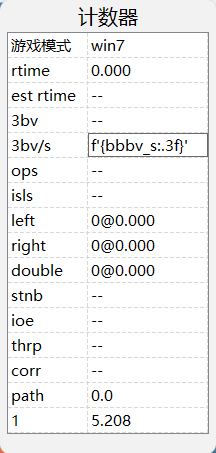
- 双击第一列可以编辑指标名称。要删除一行,先清空名称,再点击其他区域。
- 双击第二列可以编辑计算公式。
- 将鼠标移到计数器底部,点击出现的「+」可以增加一行。
公式使用 Python 表达式语法,结果必须是字符串、整数或浮点数。
可用变量:time、row、column、minenum、left、right、double、cl、lce、rce、dce、left_s、right_s、double_s、cl_s、ce_s、path、flag、flag_s、rtime、etime、bbbv_solved、bbbv_s、bbbv、op、isl、zini、hzini、ioe、thrp、corr、ce、mode、pluck、is_official、is_fair、stnb、qg、rqp、max_block_len。
可用函数与局面约束相同。公式示例:
f'{bbbv_solved}/{bbbv}'
f"ce/s的值为:{ce / time:.3}"
checksum_ok and is_fair
'加法做字符串拼接' + f"{isl}"
主播模式
将玩家标识设置为以 [live] 开头,例如从「雷神小李」改为「[live]雷神小李」,即可进入主播模式。直播时需要启用此模式。产生的录像除标识不同外,与正常模式没有其他区别。
迟滞模式
如果电脑性能不足导致反作弊机制频繁触发重开,可以将玩家标识设置为以 [lag] 开头,例如「[lag]雷神小李」,进入迟滞模式以获得更宽松的限制。产生的录像除标识不同外,与正常模式没有其他区别。
研究模式
按 Ctrl+空格,对任意扫雷局面截图,也可以使用局面图片。光学局面识别成功后会进入研究模式,可以查看未打开格子的为雷概率。
快捷键
| 快捷键或操作 | 功能 |
|---|---|
1、2、3、4、5、6 | 分别切换到初级、中级、高级,以及自定义模式 4、5、6。 |
F1 | 打开插件管理器。 |
F2、N | 开始新一局。 |
F3 | 重玩上一局。 |
B、I、E、C | 分别切换到初级、中级、高级、自定义。 |
R | 回放上一局。 |
Ctrl+S | 保存当前录像,或将正在播放的录像另存为 .evf。 |
Ctrl+C | 在准备、胜利、失败、录像播放或研究模式下,复制当前局面,得到数值矩阵,或以 emoji、ASCII 渲染的 .board 数据或文件。 |
Ctrl+V | 在准备、胜利、失败、录像播放或研究模式下,粘贴局面并进入研究模式。 |
Ctrl+空格 | 通过截图进入研究模式。 |
空格 | 游戏中按住时显示未打开格子的为雷概率;录像播放中按一次显示,再按一次隐藏。 |
/ | 打开或关闭计数器。 |
S | 游戏设置。 |
Z | 快捷键设置。 |
O | 打开录像或录像集文件。 |
A | 关于。 |
M | 鼠标设置。 |
游戏开始前按住 Ctrl 并滚动鼠标滚轮 | 放大或缩小方格边长。 |
| 游戏开始前在左上角雷数区域滚动鼠标滚轮 | 快速调整雷数。 |
| 录像播放时在播放速度数字上滚动鼠标滚轮 | 调整播放速度。 |
Ctrl+X | 退出。 |